
.png)
Nama Guru : Novarief Saisywa, S.Kom.
Satuan Pendidikan : SD Al-Azhar 2 Bandar Lampung
Mata Pelajaran : Teknologi Informasi dan Komunikasi (TIK)
Kelas / Semester : 4A / 2
Hari, Tanggal : Senin, 09 Februari 2026
Pembelajaran Ke : 03

Selamat pagi anak sholeh - sholehah kelas 4A SD AL - AZHAR 2 BANDAR LAMPUNG
Bagaimana kabarnya sholeh-sholehah hari ini? Alhamdulillah, Luar biasa, Allahuakbar.
Semoga kita selalu diberikan kesehatan oleh Allah Subhanahu Wata'ala
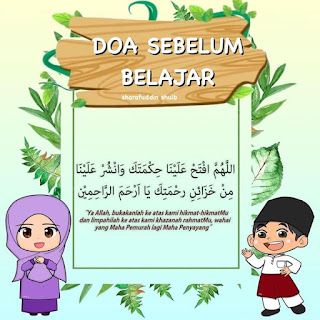
Sebelum kita memulai belajar hari ini mari kita membaca Doa Belajar
Sekarang, saat kita membuat dokumen, tampilan juga perlu diatur agar rapi dan mudah dibaca.
Pengaturan tampilan seperti ukuran huruf, spasi, dan tata letak disebut format dokumen.
Pada pertemuan hari ini, kita akan belajar Format Dokumen agar hasil kerja kita terlihat rapi dan menarik.
5.1.
FORMAT DOKUMEN
A. Membuat
Slide Presentasi
1. New
Blank Presentation
Pada
layar akan nampak slide seperti gambar berikut :

Langkah
– langkah yang dapat dilakukan dalam membuat slide :
·
Membuat Text
1) Membuat judul
Klik
pada tulisan “Click to add title” lalu ketikkan judul presentasi

·
Menambahkan
Slide
Dibawah
ini adalah cara menambahkan jumlah slide pada Power Point :
Ø Klik menu Home
Ø Klik New Slide 
Sebelum membuat presentation sebaiknya mengatur dahulu bentuk layout slide dengan langkah :
1.
Klik menu Home
2.
Lalu
klik
panah icon Layout Slide, sehingga muncul
tampilan dibawah.
3.
Pilih dan klik layout sesuai keinginan
contohnya klik Title and
Content.

·
Mengubah Design Slide dengan
langkah :
1. Klik Menu Design
2. Lalu
klik
panah icon Themes, sehingga muncul
tampilan
di bawah.
3. Pilih dan klik bentuk theme sesuai
keinginan
contohnya klik Flow.
 |
Catatan : Pengaturan
design slide dapat dilakukan
setelah proses pengetikan.
·
Mengatur
Format Teks
Format Font
Anda dapat menformat font dengan mempergunakan tool group font yang
terdapat pada tab ribbon Home. Tool group font akan aktif jika anda
mengaktifkan teks yang terdapat pada place holder atau text box. Untuk
mengaktifkan pemilihan pada toolgroup font, Anda harus menyeleksi terlebih
dahulu teks yang akan di format, atau meng-klik placeholder teks yang akan di
format.
1. Menyeleksi
teks (mem-blok teks yang akan di format)

Gambar 2.7. Menyeleksi teks
2. Klik
placeholder (meng-klik garis pada placeholder)

 Setelah Anda melakukan salah satu
langkah di atas, Anda dapat melakukan format melalui toolgroup font yang
terdapat di Ribbon Tab Home.
Setelah Anda melakukan salah satu
langkah di atas, Anda dapat melakukan format melalui toolgroup font yang
terdapat di Ribbon Tab Home.
Gambar 2.9. Toolgroup Font
Selain melalui toolgroup font, Anda juga dapat melakukan format
font dari font dialog box yang dapat diaktifkan dengan meng-klik
tanda panah di pojok kanan bawah bagian grup font:

Gambar 2.10. Font Dialog Box
Toolgroup Font terdiri dari :
1. Font (Jenis
Huruf)
Anda dapat mengganti jenis
huruf yang dipergunakan untuk teks yang Anda buat, pilihan bentuk huruf dapat
Anda pilih melalui toolgroup font atau melalui Font Dialog Box.
2. Font Size (Ukuran
Huruf)
Dalam membuat tampilan
presentasi ukuran huruf sangatlah penting, besar kecilnya
3. Font Style (Bold,
Italic, Underline)
4. Effect
Anda dapat memberikan efek
pada teks yang Anda buat, pilihannya bisa Anda lakukan melalui tombol yang ada
di toolgroup font atau melalui Font Dialog Box.
5. Character Spacing
6. Increase/Decrease Font Size
Tombol ini berfungsi untuk
mengatur ukuran huruf sesuai dengan keinginan Anda.
7. Clear All Formating
Tombol ini berfungsi untuk
menghapus semua perintah format yang Anda lakukan dan hanya meninggalkan teks
aslinya.
8. Change Case
Change Case berfungsi
untuk merupakan penggunaan huruf besar dan huruf kecil pada teks yang Anda
buat.
9. Font Color
Selain melakukan perubahan
pada jenis, ukuran, gaya dsb. Seperti disampaikan di atas, Anda juga dapat
memberikan warna pada teks yang Anda buat
Latihan :


Demikian untuk pembalajaran hari ini yang dapat bapak sampaikan, semoga apa yang bapak sampaikan bermanfaat bagi kita semua.
Jangan lupa selalu melaksanakan shalat 5 waktu dan senantiasa selalu murojaah agar hafalan kalian tetap terjaga dan jangan lupa selalu berbuat baik dan selalu tolong menolong dan serta jagalah kesehatan.😉
REFLEKSI ATAU KESIMPULAN PEMBELAJARAN
Berdasarkan hasil pembelajaran hari ini dapat diketahui bahwa semua peserta didik sudah mampu Mencetak Dokumen dengan baik.
Dokumentasi Pembelajaran

.png)
.png)

.png&description=TIK Kelas 4A, Senin 09 Februari 2026)
0 Komentar