
.png)
Selamat datang di Kelas 3A dan 3C
Nama Guru : Novarief Saisywa, S.Kom.
Satuan Pendidikan : SD Al-Azhar 2 Bandar Lampung
Mata Pelajaran : Teknologi Informasi dan Komunikasi (TIK)
Kelas / Semester : 3A dan 3C / 2
Hari, Tanggal : Rabu, 11 Februari 2026
Pembelajaran Ke : 05

Selamat pagi anak sholeh - sholehah kelas 3A dan 3C SD AL - AZHAR 2 BANDAR LAMPUNG
Bagaimana kabarnya sholeh-sholehah hari ini? Alhamdulillah, Luar biasa, Allahuakbar.
Semoga kita selalu diberikan kesehatan oleh Allah Subhanahu Wata'ala
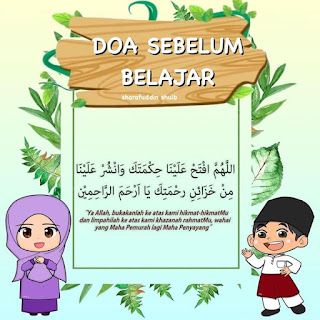
Sebelum kita memulai belajar hari ini mari kita membaca Doa Belajar
Shapes membuat dokumen kita jadi lebih menarik, ya.
Sekarang, coba bayangkan kalau halaman tulisan kita diberi bingkai di sekelilingnya.
Bingkai itu disebut Page Border.
Hari ini kita akan belajar cara membuat Page Border agar dokumen terlihat lebih rapi dan indah.
b.
Menggunakan Page Borders
Untuk membuat tampilan dokumen lebih menarik dan indah,
kamu dapat menyisipkan Page Borders. Page Borders digunakan untuk memberi
garis tepi atau bingkai pada dokumen Ms.Word.
Langkah-langkah membuat Page Borders adalah dengan memilih menu Page Layout lalu klik
Page
Borders maka akan muncul tampilan
seperti berikut ini :

Jika pilihan Art
tidak muncul, kamu bisa menggunakan pilihan style,
gerakkan tanda panah ke atas dan bawah untuk memilih jenis style, kamu juga bisa merubah ukuran ketebalan style dengan memilih width
dan color untuk merubah warna style.
Contoh dokumen yang menggunakan Page Borders dengan pilihan Art.

Demikian untuk pembalajaran hari ini yang dapat bapak sampaikan, semoga apa yang bapak sampaikan bermanfaat bagi kita semua.
Jangan lupa selalu melaksanakan shalat 5 waktu dan senantiasa selalu murojaah agar hafalan kalian tetap terjaga dan jangan lupa selalu berbuat baik dan selalu tolong menolong dan serta jagalah kesehatan.😉
REFLEKSI ATAU KESIMPULAN PEMBELAJARAN
Berdasarkan hasil pembelajaran hari ini dapat diketahui bahwa semua peserta didik sudah mampu memahami materi tentang Copy, Cut, Paste, Undo, dan Redo dengan baik.
Dokumentasi Pembelajaran

.png)
.png)

.png&description=TIK Kelas 3A dan 3C, Rabu 11 Februari 2026)
0 Komentar