

Selamat Datang Di Kelas 6C
Satuan Pendidikan : SD Al-Azhar 2 Bandar Lampung
Kelas / Semester : 6D / 2
Hari, Tanggal : Jumat, 30 Januari 2026
Pembelajaran Ke : 3
Mata Pelajaran : Teknologi Informasi dan Komunikasi (TIK)
Model Pembelajaran : Discovery Learning (Terbimbing)
Metode Pembelajaran : Demonstrasi, praktik langsung, dan tanya jawab terbimbing.
Media ajar: Aplikasi Microsoft Word, Komputer atau laptop, Proyektor/LCD

Selamat pagi anak sholeh - sholehah kelas 6D SD AL - AZHAR 2 BANDAR LAMPUNG
Bagaimana kabarnya sholeh-sholehah hari ini? Alhamdulillah, Luar biasa, Allahuakbar.
Semoga kita selalu diberikan kesehatan oleh Allah Subhanahu Wata'ala
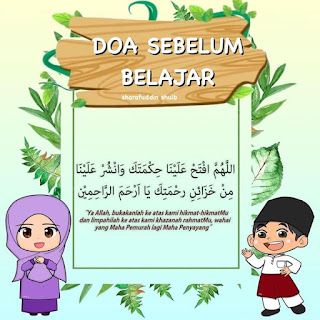
Sebelum kita memulai belajar hari ini mari kita membaca Doa Belajar
Sekarang coba lihat tulisan di buku atau poster, ada yang tebal, miring, bergaris bawah, dan ukurannya berbeda-beda.
Kira-kira, apakah tulisan di komputer juga bisa dibuat seperti itu?
Betul, bisa!
Hari ini kita akan belajar Pemformatan Teks di Microsoft Word, supaya tampilan tulisannya lebih rapi dan menarik.
Membuat Format Penomoran
Klik menu Home à Bullets and numbering à Pilih bullet atau numbering yang dibutuhkan kemudian klik OK.

Membuat Format Border/Bingkai
Fungsi dari format border ini adalah untuk membuat sebuah bingkai pada dokumen word. Caranya adalah dengan mengklik menu Home à Borders à tentukan border yang diinginkan. Kemudian klik pada borders yang ingin digunakan.
Membuat Kolom Koran
Seperti halnya dalam membuat bulletin. Dalam satu kertas terbagi menjadi beberapa kolom. Untuk bisa membaginya menjadi beberapa bagian caranya adalah Klik menu Page Layout, klik Column.
Membuat Drop Cap
Cara Menampilkan Drop Cap adalah
1. Klik menu Insert, Klik DropCap.
2. Seandainya bentuknya tidak sesuai, maka klik di Drop Cap Options
3. Tentukan pengaturanya
4. Klik OK
Memasukkan Gambar
Cara memasukkan gambar yang diambil dari komputer adalah Klik Menu Insert, Klik Picture.
Membuat Tabel dan Diagram
 Cara Menampilkan Tabel adalah Klik Insert, Klik Table, lalu tentukan jumlah baris dan kolom yang akan digunakan.
Cara Menampilkan diagram adalah Klik Menu Insert, Klik Chart.
Demikian untuk pembalajaran hari ini yang dapat bapak sampaikan, semoga apa yang bapak sampaikan bermanfaat bagi kita semua.
Jangan lupa selalu melaksanakan shalat 5 waktu dan senantiasa selalu murojaah agar hafalan kalian tetap terjaga dan jangan lupa selalu berbuat baik dan selalu tolong menolong dan serta jagalah kesehatan.😉
REFLEKSI ATAU KESIMPULAN PEMBELAJARAN
Berdasarkan hasil pembelajaran hari ini dapat diketahui bahwa semua peserta didik sudah mampu belajar materi tentang Elemen Pemformatan Karakter berjalan dengan baik.
Dokumentasi Pembelajaran

.png)

.png)

0 Komentar