
.png)
Nama Guru : Novarief Saisywa, S.Kom.
Satuan Pendidikan : SD Al-Azhar 2 Bandar Lampung
Mata Pelajaran : Teknologi Informasi dan Komunikasi (TIK)
Kelas / Semester : 4B / 2
Hari, Tanggal : Kamis, 09 April 2026
Pembelajaran Ke : 8

Selamat pagi anak sholeh - sholehah kelas 4B SD AL - AZHAR 2 BANDAR LAMPUNG
Bagaimana kabarnya sholeh-sholehah hari ini? Alhamdulillah, Luar biasa, Allahuakbar.
Semoga kita selalu diberikan kesehatan oleh Allah Subhanahu Wata'ala
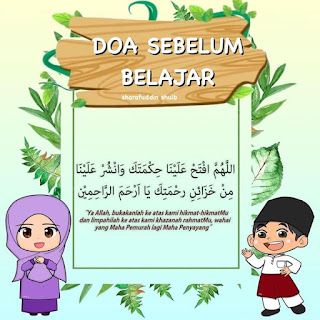
Sebelum kita memulai belajar hari ini mari kita membaca Doa Belajar
Apersepsi
Minggu lalu kita telah belajar tentang penggunaan fitur dasar dalam PowerPoint untuk membuat slide sederhana, seperti menambahkan teks dan mengatur tampilan agar lebih rapi.
Hari ini kita akan melanjutkan pembelajaran dengan mempelajari kegunaan tool group pada menu Insert, yang digunakan untuk menambahkan berbagai objek seperti gambar, tabel, dan bentuk ke dalam slide agar presentasi menjadi lebih menarik.
Kegunaan Tool Grup pada Menu Insert
1. Teks Autoshape
Autoshape adalah satu grup bentuk-bentuk siap pakai yang termasuk bentuk dasar, seperti segi empat, lingkaran, ditambah dengan variasi-variasi garis dan hubungan, panah, symbol flowchart, bintang, spanduk dan callout. Autoshapes seperti garis dan panah muncul pada slide dalam bentuk utuh namun anda dapat menggerakan, merotasi dan mengubah ukurannya. Jika Anda ketik teks ke dalam sebuah Autoshape, teks tersebut akan menjadi satu dengan Autoshape dan bergerak atau berotasi bersamanya.

Gambar 2.3. Shapes
Anda dapat memilih salah satu bentuk Autoshape sesuai dengan yang anda perlukan, kemudian jika anda memerlukan teks pada autoshape tersebut Anda bisa melakukannya dengan meng-klik kanan bentuk Autoshape tersebut dan memilih add text, lalu ketikan teks yang Anda inginkan.


Gambar 2.4. Membuat teks pada autoshape
3. Text Box
Text Box adalah suatu tempat untuk teks yang dapat bergerak dan berubah ukuran. Anda dapat menggunakan text box untuk menempatkan teks dimanapun pada slide, seperti di luar sebuah placeholder teks.


Gambar 2.5. Text Box
4. WordArt
WordArt adalah fasilitas teks yang digunakan agar tulisan tampil lebih menarik. WordArt dapat diperbesar, diperkecil, dan dirotasi atau dijadikan tiga dimensi atau vertikal.


5. Menyisipkan Gambar
Untukmenyisipkan gambar pada slide yang Anda buat, Anda dapat melakukannya dengan mengklik tombol Picture pada toolgroup Illustration.

Gambar 2.27. Toolgroup Illustration
Menyisipkan Clip Art
Selain gambar, Anda juga dapat menyisipkan Clip Art pada slide presentasi yang Anda buat, Clip Arti disediakan oleh Ms. Office maupun koleksi Anda dan juga hasil penelusuran web site.
6. Menampilkan Tabel
Cara menampilkan tabel adalah :
Ø Klik Menu Insert
Ø Klik Table, Klik Insert Table
Ø Sehingga muncul content dibawah ini

Ø Tentukan jumlah kolom dan baris, Klik OK.
7. Menampilkan Grafik
Cara menampilkan Grafik adalah :
Ø Klik Menu Insert
Ø Klik icon Chart Sehingga Muncul gambar seperti dibawah ini :

Demikian untuk pembalajaran hari ini yang dapat bapak sampaikan, semoga apa yang bapak sampaikan bermanfaat bagi kita semua.
Jangan lupa selalu melaksanakan shalat 5 waktu dan senantiasa selalu murojaah agar hafalan kalian tetap terjaga dan jangan lupa selalu berbuat baik dan selalu tolong menolong dan serta jagalah kesehatan.😉
REFLEKSI ATAU KESIMPULAN PEMBELAJARAN
Berdasarkan hasil pembelajaran hari ini dapat diketahui bahwa semua peserta didik sudah mampu Mencetak Dokumen dengan baik.
Dokumentasi Pembelajaran

.png)
.png)
.png)
.png&description=TIK Kelas 4B, Kamis 09 April 2026)
0 Komentar