

Nama Guru : Novarief Saisywa, S.Kom.
Satuan Pendidikan : SD Al-Azhar 2 Bandar Lampung
Mata Pelajaran : Teknologi Informasi dan Komunikasi (TIK)
Kelas / Semester : 5B / 2
Hari, Tanggal : Kamis, 22 Januari 2026
Pembelajaran Ke : 03

Selamat pagi anak sholeh - sholehah kelas 5B SD AL - AZHAR 2 BANDAR LAMPUNG
Bagaimana kabarnya sholeh-sholehah hari ini? Alhamdulillah, Luar biasa, Allahuakbar.
Semoga kita selalu diberikan kesehatan oleh Allah Subhanahu Wata'ala
Sebelum kita memulai belajar hari ini mari kita membaca Doa Belajar

Sekarang coba perhatikan tabel nilai atau jadwal piket, ada kolom yang lebih lebar dan ada baris yang lebih tinggi, supaya teksnya muat dan mudah dibaca.
Nah, di Excel kita bisa mengatur lebar kolom dan tinggi baris sesuai kebutuhan.
Pada pertemuan hari ini, kita akan belajar cara mengatur lebar kolom dan tinggi baris di Microsoft Excel agar tabel terlihat rapi dan informasinya terbaca dengan jelas.
5.1 Cara Mengubah Lebar Kolom dan Tinggi Baris
1. Mengatur Lebar Kolom dengan pointer mouse
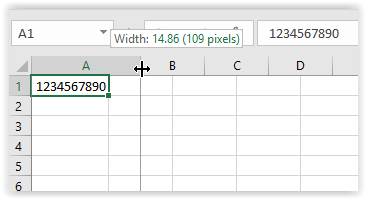
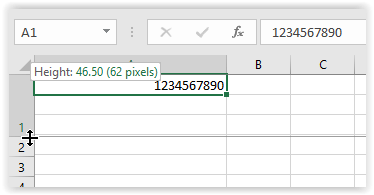
Sorot index baris / kolom yang sejajar dengan bagian sisi bawah sel untuk mengatur tinggi baris
atau bagian sisi kanan sel untuk mengatur lebar kolom dan pastikan pointer mouse berubah
menjadi seperti gambar di bawah. Kemudian lakukan drag mouse untuk meyesuaikan
ukuran. (Lihat gambar di bawah ini)
Berikut ilustrasi mengatur lebar kolom A1

2. Mengatur Lebar Kolom dengan Pointer Mouse
Berikut Ilustrasi mengatur tinggi baris A1

3. Cara Mengatur Ukuran Sel dengan Format

- Row Height untuk mengatur tinggi Baris.
- AutoFit Row Height untuk mengatur tinggi baris sesuai dengan panjang data pada sel.
- Column Width untuk mengatur lebar kolom.
- AutoFit Column Width untuk mengatur lebar kolom sesui dengan panjang data pada sel.
1. Mengatur Lebar Kolom dengan Format
A. Mengatur Lebar Kolom Secara Costum
· Klik menubar home lalu pilih ikon format.
· Pilih Row Height untuk mengatur lebar kolom sesuai dengan yang kita inginkan.
· Masukan ukuran lebar kolom sesuai yang diinginkan.
· Lalu klik ok.
B. Mengatur Lebar Kolom Secara Otomatis
· Klik menubar home lalu pilih ikon format.
· Pilih AutoFit Row Height.
2. Mengatur Tinggi Baris dengan Format
A. Mengatur Tinggi Baris Secara Costum
· Klik menubar home lalu pilih ikon format.
· Pilih Coloumn Width untuk mengatur tinggi baris sesuai dengan yang kita inginkan.
· Masukan ukuran tinggi baris sesuai yang diinginkan.
· Lalu klik ok.
B. Mengatur Tinggi Baris Secara Otomatis
· Klik menubar home lalu pilih ikon format.
· Pilih AutoFit Row Height
Demikian untuk pembalajaran hari ini yang dapat bapak sampaikan, semoga apa yang bapak sampaikan bermanfaat bagi kita semua.
Jangan lupa selalu melaksanakan shalat 5 waktu dan senantiasa selalu murojaah agar hafalan kalian tetap terjaga dan jangan lupa selalu berbuat baik dan selalu tolong menolong dan serta jagalah kesehatan.😉
REFLEKSI ATAU KESIMPULAN PEMBELAJARAN
Berdasarkan hasil pembelajaran hari ini dapat diketahui bahwa semua peserta didik sudah mampu memahami materi tentang Membuat Logo INDOSIAR dengan baik.
Dokumentasi Pembelajaran

.png)
.png)
.png)

0 Komentar