
.png)
Selamat datang di Kelas 3A dan 3C
Nama Guru : Novarief Saisywa, S.Kom.
Satuan Pendidikan : SD Al-Azhar 2 Bandar Lampung
Mata Pelajaran : Teknologi Informasi dan Komunikasi (TIK)
Kelas / Semester : 3A dan 3C / 2
Hari, Tanggal : Rabu, 04 Februari 2026
Pembelajaran Ke : 05

Selamat pagi anak sholeh - sholehah kelas 3A dan 3C SD AL - AZHAR 2 BANDAR LAMPUNG
Bagaimana kabarnya sholeh-sholehah hari ini? Alhamdulillah, Luar biasa, Allahuakbar.
Semoga kita selalu diberikan kesehatan oleh Allah Subhanahu Wata'ala
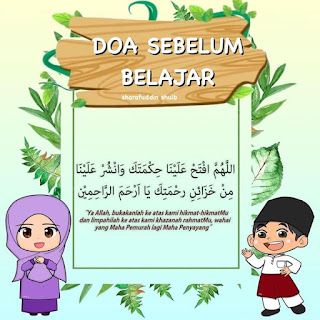
Sebelum kita memulai belajar hari ini mari kita membaca Doa Belajar
Sekarang coba perhatikan judul di buku atau di poster, ada yang hurufnya besar, warna-warni, dan bergaya, ya.
Nah, tulisan seperti itu disebut WordArt.
Di Microsoft Word kita bisa membuat tulisan menjadi lebih keren dan mencolok menggunakan WordArt.
Hari ini kita akan belajar cara bekerja dengan WordArt di Microsoft Word.
b. Bekerja Dengan WordArt
Bila kita hendak memvariasikan tampilan teks dapat dilakukan langkah berikut ini :
1. Tempatkan titik sisip di posisi yang Kita inginkan.
2. Pilih dan klik menu Insert lalu WordArt, kotak dialog Word Art Gallery ditampilkan seperti berikut ini :

3. Pada kotak dialog, pilih dan klik gaya tampilan teks yang Kita inginkan (WordArt Style). Kemudian ketik teks pada kotak Text.
4. Jika diperlukan, tentukan pula jenis huruf (font), ukuran huruf (font size) dan gaya tampilan huruf (bold dan italic). Kemudian klik OK.
Contoh WordArt :

Demikian untuk pembalajaran hari ini yang dapat bapak sampaikan, semoga apa yang bapak sampaikan bermanfaat bagi kita semua.
Jangan lupa selalu melaksanakan shalat 5 waktu dan senantiasa selalu murojaah agar hafalan kalian tetap terjaga dan jangan lupa selalu berbuat baik dan selalu tolong menolong dan serta jagalah kesehatan.😉
REFLEKSI ATAU KESIMPULAN PEMBELAJARAN
Berdasarkan hasil pembelajaran hari ini dapat diketahui bahwa semua peserta didik sudah mampu memahami materi tentang Copy, Cut, Paste, Undo, dan Redo dengan baik.
Dokumentasi Pembelajaran

.png)

.png)
.png&description=TIK Kelas 3A dan 3C, Rabu 04 Februari 2026)
0 Komentar