

Selamat Datang Di Kelas 6D
Satuan Pendidikan : SD Al-Azhar 2 Bandar Lampung
Kelas / Semester : 6D / 2
Hari, Tanggal : Senin, 05 Januari 2026
Pembelajaran Ke : 1
Mata Pelajaran : Teknologi Informasi dan Komunikasi (TIK)
Model Pembelajaran : Discovery Learning
(Terbimbing)
Metode Pembelajaran : Demonstrasi, praktik langsung, dan tanya jawab terbimbing.
Media ajar: Aplikasi Microsoft Word, Komputer atau laptop, Proyektor/LCD

Selamat pagi anak sholeh - sholehah kelas 6D SD AL - AZHAR 2 BANDAR LAMPUNG
Bagaimana kabarnya sholeh-sholehah hari ini? Alhamdulillah, Luar biasa, Allahuakbar.
Semoga kita selalu diberikan kesehatan oleh Allah Subhanahu Wata'ala
Sebelum kita memulai belajar hari ini mari kita membaca Doa Belajar
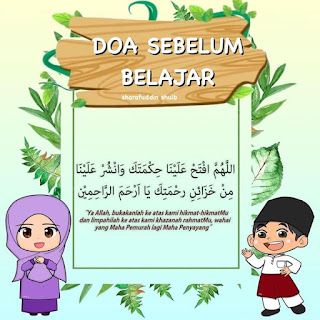
Siapa yang masih ingat aplikasi untuk mengetik di komputer?
Betul, Microsoft Word.
Hari ini kita akan mulai pembelajaran dengan materi Pengenalan Microsoft Word.
4.1.Microsoft
Office Word
Microsoft Office Word (Ms. Word) merupakan
program pengolah kata.
4.1.1.
Memulai Microsoft
Word
Microsoft Word baru dapat
dijalankan apabila system operasi windows telah di aktifkan. Langkah-langkah
memulai Microsoft Word adalah sebagai
berikut :
1.
Klik Start
2.
Pilih All Program
3.
Pilih Microsoft Office
4.
Pilih Microsoft
Office Word
4.1.2.
Membuat Naskah
a.
Memulai Pembuatan Naskah
 Aktifkan lembar Kerja
Microsoft Word
Aktifkan lembar Kerja
Microsoft Word
Aturlah Margin lembar
kerja
ketiklah naskah yang di inginkan
b.
Mengatur Setting Halaman (Margin Dan Ukuran Kertas)
Klik file, Page Setup, Klik Margin
Pilih bentuk margin yang
diingginkan
Top digunakan untuk
mengatur jarak antara sisi atas kertas dengan teks/naskah
Bottom digunakan untuk mengatur
jarak antara sisi bawah kertas dengan teks/naskah
Left digunakan untuk
mengatur jarak antara sisi kiri kertas dengan teks/naskah
Right digunakan untuk
mengatur jarak antara sisi kanan kertas dengan teks/naskah
Gutter digunakan untuk
mengatur jarak spasi tambahan pada margin kiri yang ditujukan sebagai tempat
penjilidan.
Gutter Position digunakan
untuk mengatur letak gutter.
 Orientation
digunakan mengatur pengaturan arah cetakan halaman dengan Portrait (memanjang)
dan landscape (melebar)
Orientation
digunakan mengatur pengaturan arah cetakan halaman dengan Portrait (memanjang)
dan landscape (melebar)
Preview digunakan
mengatur tampilan layar word.
4.1.3.
Paper Size
a. Klik
file, Page setup, Klik Paper, kemudian tentukan ukuran kertas yang diinginkan
b. Jika
tidak ada yang sesuai klik di More Paper Size
Contoh: A4, F4, Legal, dan lain-lain
Width: menentukan ukuran
lebar kertas
Height: menentukan ukuran
panjang kertas
Demikian untuk pembalajaran hari ini yang dapat bapak sampaikan, semoga apa yang bapak sampaikan bermanfaat bagi kita semua.
Jangan lupa selalu melaksanakan shalat 5 waktu dan senantiasa selalu murojaah agar hafalan kalian tetap terjaga dan jangan lupa selalu berbuat baik dan selalu tolong menolong dan serta jagalah kesehatan.😉
REFLEKSI ATAU KESIMPULAN PEMBELAJARAN
Berdasarkan hasil pembelajaran hari ini dapat diketahui bahwa semua peserta didik sudah mampu belajar materi tentang Elemen Pemformatan Karakter berjalan dengan baik.
Dokumentasi Pembelajaran

.png)
.png)

0 Komentar